Saturday, March 23, 2013

Android Phone Root လုပ္ခ်င္သူမ်ားအတြက္ Root လုပ္နည္း အမ်ိဴးမ်ိဴး စာအုပ္

Android ဖုန္းနဲ ့ပတ္သက္ပီး အေျခခံက်က် ေရးျပထားတဲ့ စာအုပ္ေကာင္းေလးပါ
Downlaod>>>mediafire
amyokaungtar မွျပန္လည္မွ်ေ၀ထားပါသည္။

Friday, March 22, 2013

LG All In One Root Toolkit ေလးပါ

 https://blogger.googleusercontent.com/img/b/R29vZ2xl/AVvXsEiu8rNvOLnBiDp5oIDv_zONiH_3Znehx7uh0MRpb5lfbzhJQiVMiPjdw2EFkSPLlBta2lhKON_Hw9_tzf8o3w01rg-RTtxKUXh1oCl4b6_fHNBT-PszGuGO0F9WgXpiLAK6vnK7OdiYF1A/s1600/562721_169596436526569_1061817178_n.jpg
HTC ဖုန္းအမ်ိဳး 30 အတြက္ CWM Recovery All In One Toolkit ေလး တခုလုပ္ခဲ့ေပးပါတယ္..
အသံုးျပဳသူေတြ အတြက္ လြန္စြာလြယ္ကူတဲ့အတြက္ ကၽႊန္ေတာ္ ပီတိ ျဖစ္ရေလာက္တဲ့အထိ ေအာင္ျမင္ခဲ့ပါတယ္.. ကၽႊန္ေတာ္က
အဲဒီ ပီတိ ေတြ နဲ ့ပဲ ေပ်ာ္ေနသူပါ

Huawei U9500 ကို Official 4.1.1 ျမင္႔ျပီ Root လုပ္မယ္


.

       >>> download <<<
username  ===    mr.android6
password  ===   hv($Y$yOVKTQ

ROM install :
Step one: Prepare an SD card, it is recommended to use Sandisk, Kingstone, or Kingmax, size is recommended that more than 1G.
Step Two: Formatting SD card (optional).
The step three: copy a large package path UPDATA.APP to the SD card dload UPDATA.APP.
Step four: Check the root directory of the SD card you dload UPDATA.APP.
Step 5: SD card into the phone is switched on in the main screen, press the Menu key, the system updates -> SD card upgrade -> confirm -> upgrade, backup data, select the backup data; upgrade.
Step Six: The upgrade process progress bar shows after the finish of the pending progress bar, the phone automatically restart.

Tuesday, March 19, 2013

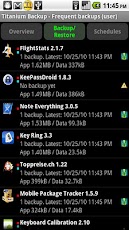
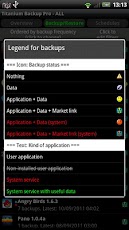
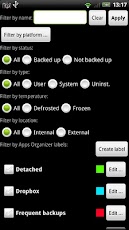
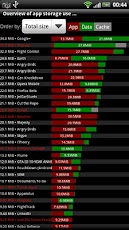
Titanium Backup Pro v6.0.3.1 Apk


Titanium Backup root apk.
မိမိ Android Phone ရဲ႕ APK နဲ႔ DATA ဖုိင္ေတြကုိ backup (and) restore လုပ္ဖုိ႕ Tool ေလးပါ။
သံုးရတာ ေတာ္ေတာ္အဆင္ေျပပါတယ္ ။ ဒီ Applaction ေလးကို သံုးဖို႔ အတြက္
Phone ကို Root လုပ္ထားဖို႔ေတာ႔ လိုအပ္မွာပါ.။ ဒီ Applaction ေလးကိုသံုးခ်င္သူမ်ား
ေဒါင္းနိုင္ပါျပီေနာ္.....
   
                                 >>> download  <<< OR >>> download <<<
   

Android User မ်ား ေဆာင္ထားသင္႔တဲ႔ Android Tuner v0.8.8 Apk


Android Tuner apk.
ဒီ Application ေလးကေတာ႔ Android User ေတြအတြက္အသံုး၀င္မယ္႔ Application ေလးပါ ။
Android Phone ကိုင္ေဆာင္ထားသူတုိင္ေဆာင္ထားသင္႔တဲ႔ Application ေလးပါ ။
Android Tuner ေလးကိုေဆာင္ထားရံုနဲ႔ လုပ္ေဆာင္နိုင္မယ္ Function ေတြကေတာ႔
  • CPU tweaks relying on Kernel support
  • SD tweaks 
  • Sysctl editor
  • Build.prop editor
  • Many notifications icons can be installed
  • 1x1 and 2x1 text widgets
  • 2x1, 3x1, 4x1, 4x2, 5x1 and 5x2 graphic widgets
  • 1x1 and 4x1 toggle widgets
  • App optimizer 
  • Battery saver 
  • File explorer 
  • Application backups
  • Startup application manager
  • Application event control
  • System app uninstaller
  • System update cleaner
  • Monitoring 
  • Logcat,  kernel message reader
  • App statistics since unplugged
  • Task manager
  • Auto task killer
  • Terminal emulator 
  လိုခ်င္သူမ်ားေအာက္မွာေဒါင္နိုင္ပါျပီ

ျဂိဳလ္သားစက္ရုပ္ေတြအခ်င္းခ်င္း စစ္တုိက္ရမယ္႔ N.O.V.A. 3 For Android GPK

Android mobile game of Muzhiwan 近地轨道防御3免wifi验证game photo.
ဒီ Game ကိုေတာ႔ အားလံုးသိေလာက္မယ္ထင္တယ္ေနာ္
ျဂိဳလ္သားစက္ရုပ္ေတြအခ်င္းခ်င္း တကမၻာ နဲ႔ တကမၻာ စစ္တိုက္ရမွာျဖစ္ပါတယ္
Game ကေတာ႔ ရုပ္ထြက္လဲ ၾကည္ပါတယ္္ ေဆာ႔ရတာလဲ ေတာ္ေတာ္ေကာင္းပါတယ္
ေနာက္ဆံုးထြက္ထားလို႔ ျပန္လည္မွ်ေ၀ေပးလိုက္ပါတယ္

Monday, March 18, 2013

Onda Table V971D ကို 4.1.1 တင္ျပီ Root လုပ္နည္း

 
Onda Table V971 ကို 4.1.1 တင္ျပီ Root လုပ္နည္း ေလးပါ Firmware က်သြားလို႔ပဲျဖစ္ျဖစ္
update ထြက္လာလို႔ 4.1.1 ကို သံုးခ်င္တဲ႔ သူငယ္ခ်င္းမ်ားအတြက္ 4.1.1 တင္နည္းေလးကို
ျပန္လည္မွ်ေ၀ေပးလိုက္ပါတယ္.။ 4.1.1 တင္မယ္ဆိုရင္ေတာ႔ Firmware ဖိုင္နဲ႔ memory card
အလြတ္တစ္ကဒ္ ရွိရပါမယ္ ။ memory card ကေတာ႔ 512MB ကေန 8GB ထိ အဆင္ေျပသလို
သံုးလို႔ရပါတယ္ 2GB ေလာက္ဆိုရင္ေတာ႔ အဆင္ေျပဆံုးပါပဲ ။
Firmware မရွိေသးရင္ေတာ႔ ေအာက္ကလင္႔မွာေဒါင္းနိုင္ပါတယ္.။

iPhone အတြက္ မိမိစိတ္ၾကိဳက္ Ringtones လုပ္နည္း

iPhone ေတြမွာ ကုိယ္ၾကိဳက္တဲ့ Ringtones ေတြလုပ္မယ္ဆိုရင္ အရင္ဆံုး ကိုယ့္စက္ထဲမွာ iTunes 11 or latter ရွိရပါမယ္။ ဒီပို႔စ္မွာေတာ့ iTunes 11 ရွိျပီးျပီလုိ႔ယူဆပါတယ္။ ကဲ Ringtone ေတြဘယ္လုိလုပ္မလဲ ဆိုတဲ့နည္းေလးကို စျပီးေတာ့ ေလ့လာလိုက္ရေအာင္...
(၁)  iTunes 11ေလးကို စျပီးေတာ့ ဖြင့္ျပီးေတာ့ iTunes ေလးထဲကို ကိုယ္ Ringtones လုပ္ခ်င္တဲ့ သီခ်င္းေလးကို ထည္႔ရပါမယ္။ (ကိုယ္ထည္႔ခ်င္တဲ့သီခ်င္းက iTunes ထဲမွာ ရွိေနျပီးသားဆို ဒီအဆင့္ကို ေက်ာ္သြားလုိ႔ရပါတယ္။) ဘယ္လိုထည႔္ရမလဲဆိုေတာ့... Files>Add File to library ကုိႏွိပ္ျပီး ေတာ့ ကိုယ္ထည္႔ခ်င္တဲ့ သီခ်င္းေလးကို select ေပးျပီး open ႏွိပ္ပါ။ ဒါဆုိရင္ iTunes ထဲကို ခုနက ထည္႔လုိက္တဲ့သီခ်င္းေလးေရာက္သြားပါလိမ့္မယ္။
(၂)  ခုနက ထည္႔လုိက္တဲ့သီခ်င္းေလးေပၚကို Right Click ႏွိပ္ျပီး Get info ဆိုတာေလးကို ေရြးေပးပါ။
 
 (၃)  Info ထဲက Option ဆိုတာေလးကို ေရြးေပးပါ။ အဲ့ဒီမွာ Start Time နဲ႔ Stop Time ေနရာေတြမွာ ကိုယ့္ Ringtones ကို ဘယ္ကေနစမည္ျပီး ဘယ္ေနရာမွာဆံုးေစခ်င္တာလဲဆိုတာကို ထည္႔ေပးပါ။ (မွတ္ခ်က္။  ။ စကၠန္႔ ၃၀ ထက္မပိုရ။) ျပီးရင္ Ok ကိုႏွိပ္ေပးပါ။
(၄)  အ့ဲဒီမွာ ကိုယ့္ရဲ႕ iTunes ထဲမွာ ကိုယ္ခုနက လုပ္လုိက္တဲ့ Ringtone ေလးေျပာင္းသြားပါလိမ့္မယ္။ ဒါေပမယ့္ဖြင့္လို႔ေတာ့မရေသးဘူးခင္ဗ်။ အဲ့ဒီေကာင္ေလးကို Format ေျပာင္းေပးရဦးမွာမုိ႔လို႔ပါ။ အဲ့ဒီခုနက ကိုယ္ create လုပ္ထားတဲ့ Ringtone ေလးေပၚကို Right Click ႏွိပ္ျပီး Create AA Version ဆိုတာေလး ကိုေရြးေပးပါ။
ဒီလိုေလးေပါ့ေနာ္။
(၅)   အဲ့ဒီလိုေလး AA Version ေလးႏွိပ္ျပီးသြားရင္ သူ႔ရဲ႕မူရင္းသီခ်င္းေအာက္ေလးနားမွာ ကိုယ္ AA Version ေျပာင္းထားတဲ့ သီခ်င္းေလးေနာက္ထပ္တစ္ခုေပၚေနပါလိမ့္မယ္။ အဲ့ဒီသီခ်င္းေလးကို selectေပး ထားျပီးေတာ့ File>Show in Explorer (For Windows), File>Show in Finder (For Mac) ေလးကိုေရြးေပးပါ။
(၆)  .m4a ဆိုတာေလးကို .m4r ဆိုျပီး ေျပာင္းေပးပါ။ (တကယ္လို႔ .m4a ဆိုတာေလး မေပၚခဲ့ရင္ Tools>  Options ေလးကို ေရြးျပီး View ထဲက High Extension For Know File Type ဆိုတာေလးကို အမွန္ျခစ္ထားတာ ျဖဳတ္ေပးလိုက္ပါ။
(ရ)  .m4r ေလးကို ေျပာင္းျပီးသြားျပီဆိုရင္ ကၽြန္ေတာ္တုိ႔ iTunes ထဲက Tones ဆိုတဲ့ထဲေလးမွာ ကိုယ္ေျပာင္းထားတဲ့ Ringtone ေလးေရာက္ေနပါလိမ့္မယ္။ (တကယ္လို႔ iTunes ထဲမွာ Tones ဆိုတာ မေပၚဘူးဆုိရင္ ခုနက ကုိယ္ေျပာင္းထားတဲ့ သီခ်င္းေလးကုိ iTunes ထဲကို drag-drop ဆြဲထည္႔လိုက္ပါ။)
   ဒါဆိုရင္ေတာ့ ကၽြန္ေတာ္တုိ႔ Ringtones ေလးေတြကို ကုိယ့္ iPhone ေလးထဲမွာ ထည္႔ထားလို႔ ရပါျပီခင္ဗ်ား။ ကၽြန္ေတာ္ေျပာျပသည္႔ အေၾကာင္းရာမ်ားကို နားမလည္လွ်င္ျဖစ္ေစ၊ မရွင္းလင္းတာျဖစ္ေစ
ေအာက္မွာ ကြန္မန္႔ခ်န္ထားခဲ့ႏိုင္ပါသည္။ 

Related Posts Plugin for WordPress, Blogger...